

Früher brauchte man für einen eigenen Indikator Programmierkenntnisse oder jemanden, der sie hatte. Heute reicht eine klare Beschreibung in normaler Sprache: Eine künstliche Intelligenz schreibt dir daraus den Code für TradingView oder MetaTrader 5, erklärt ihn und behebt Fehler. Das hat für Trader eine Tür geöffnet, die lange verschlossen war.
In diesem Beitrag zeige ich dir, welche KI-Werkzeuge es gibt, warum ich fürs Programmieren ausschließlich Claude nutze, drei einfache Beispiele zum Nachbauen und ein Beispiel Schritt für Schritt, von der Idee bis zur Linie im Chart.
Das lernst du in diesem Beitrag
- welche Programmiersprache TradingView, MetaTrader 5, NinjaTrader, ATAS und cTrader nutzen
- warum ich fürs Programmieren Claude verwende
- drei fertige Beispielskripte zum Kopieren
- Schritt für Schritt: vom Prompt zum fertigen Indikator im Chart
Skript, Indikator, Strategie: kurz erklärt
- Indikator: berechnet etwas aus dem Kursverlauf und zeigt es im Chart an, etwa einen Durchschnitt oder eine Markierung.
- Skript: der Oberbegriff für ein kleines Programm in der Plattform. Es kann auch einfach feste Linien an bestimmten Kursen zeichnen, ohne etwas zu berechnen.
- Strategie: ein Skript, das Kauf- und Verkaufsregeln enthält und sie im Backtest durchspielt.
In TradingView heißt die Programmiersprache Pine Script, im MetaTrader 5 MQL5. Andere Plattformen setzen auf C#: Im NinjaTrader schreibst du Indikatoren in NinjaScript, das auf C# aufbaut, in ATAS und im cTrader direkt in C#. Die KI kann alle diese Sprachen schreiben, du musst ihr nur sagen, für welche Plattform und in welcher Sprache der Code sein soll. Für den Einstieg empfehle ich trotzdem Pine Script: Die Sprache ist einfacher, der Editor ist direkt in TradingView eingebaut, und du siehst das Ergebnis sofort im Chart.
| Plattform | Sprache | Für Einsteiger |
|---|---|---|
| TradingView | Pine Script | ★★★ |
| MetaTrader 5 | MQL5 | ★★★ |
| NinjaTrader | NinjaScript (C#) | ★★★ |
| ATAS | C# | ★★★ |
| cTrader | C# | ★★★ |
Die Werkzeuge: Claude, ChatGPT, Gemini und Grok
Zu den bekanntesten KI-Assistenten gehören heute Claude von Anthropic, ChatGPT von OpenAI, Gemini von Google und Grok von xAI. Alle vier können Code schreiben, auch Pine Script und MQL5, und alle vier lassen sich kostenlos ausprobieren. Für kurze Fragen oder einfache Skripte liefern sie oft vergleichbare Ergebnisse.
Ich nutze fürs Programmieren zu 100 % Claude. Der Grund ist meine Erfahrung aus vielen Projekten: Claude hält sich sehr genau an das, was ich beschreibe, schreibt auch längeren Code sauber und zusammenhängend, erklärt verständlich, was er gemacht hat, und findet Fehler zuverlässig, wenn ich ihm die Fehlermeldung schicke. Meine eigenen Skripte für TradingView und MetaTrader 5 sind auf diese Weise entstanden. Das ist meine persönliche Erfahrung, probier ruhig selbst aus, welches Werkzeug dir am besten liegt.
Drei einfache Beispiele zum Nachbauen
Die folgenden drei Skripte sind kurz, nützlich und ein guter Start. Du kannst sie direkt in TradingView einfügen oder als Vorlage nehmen und von der KI erweitern lassen.
Beispiel 1: Tageseröffnung als Linie
Zeichnet den Eröffnungskurs des Tages als waagrechte Linie. Eine der wichtigsten Marken im Daytrading: Liegt der Kurs darüber, sind die Käufer im Vorteil, liegt er darunter, die Verkäufer.
//@version=6indicator("Tageseröffnung", overlay = true) var float dayOpen = naif timeframe.change("D") dayOpen := open plot(timeframe.change("D") ? na : dayOpen, "Tageseröffnung", color = color.aqua, linewidth = 2, style = plot.style_linebr)Beispiel 2: Vortageshoch und Vortagestief
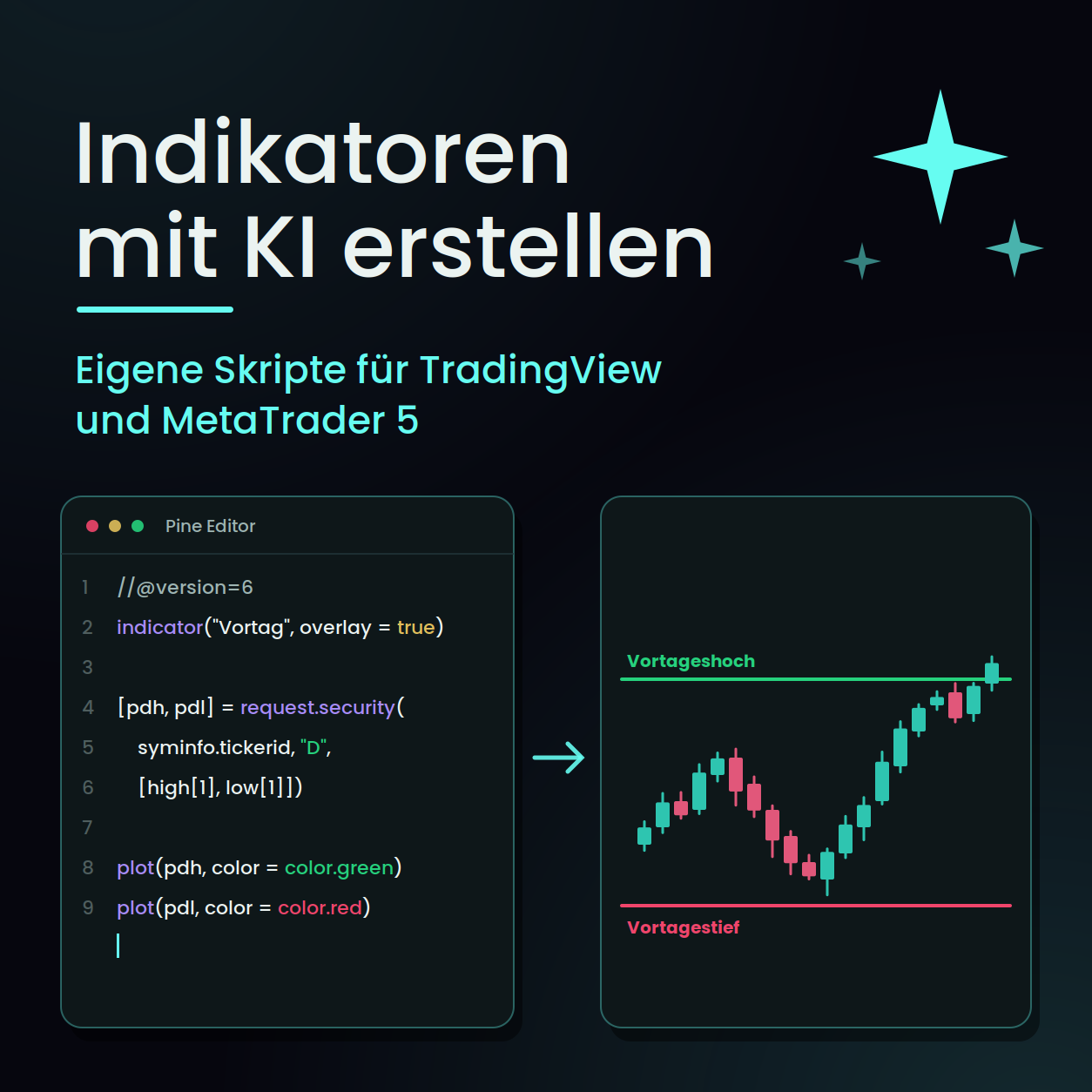
Zeichnet das Hoch und das Tief des Vortages. Diese Marken wirken oft als Unterstützung oder Widerstand. Dieses Beispiel zeige ich dir weiter unten Schritt für Schritt.
Beispiel 3: Inside Bars markieren
Eine Inside Bar ist eine Kerze, deren Hoch und Tief komplett innerhalb der vorherigen Kerze liegen. Sie zeigt eine kurze Pause im Markt, oft vor einer stärkeren Bewegung. Das Skript markiert sie mit einem kleinen Dreieck und bietet dir einen Alarm an.
//@version=6indicator("Inside Bar", overlay = true) insideBar = high < high[1] and low > low[1] plotshape(insideBar, "Inside Bar", shape.triangledown, location.abovebar, color.orange, size = size.tiny)alertcondition(insideBar, "Inside Bar", "Eine Inside Bar ist entstanden")Schritt für Schritt: Vortageshoch und -tief mit Claude
1Schritt 1: Die Idee klar beschreiben. Je genauer deine Beschreibung, desto besser das Ergebnis. Nenne die Plattform, die Sprache und die Version, beschreibe, was im Chart zu sehen sein soll, und welche Einstellungen du ändern können willst. Öffne claude.ai und schreib zum Beispiel:
Dein Prompt: Schreib mir einen Indikator in Pine Script Version 6 für TradingView. Er soll das Hoch und das Tief des Vortages als waagrechte Linien im Chart zeichnen, das Hoch in Grün und das Tief in Rot. Die Linien sollen nur für den jeweiligen Tag gelten und am nächsten Tag neu beginnen. Farben und Linienstärke möchte ich in den Einstellungen ändern können. Erkläre mir kurz, was die einzelnen Zeilen machen.
2Schritt 2: Den Code erhalten. Claude antwortet mit dem fertigen Code und einer kurzen Erklärung. Das Ergebnis sieht etwa so aus:
//@version=6indicator("Vortageshoch und -tief", overlay = true) colHigh = input.color(color.green, "Farbe Vortageshoch")colLow = input.color(color.red, "Farbe Vortagestief")width = input.int(2, "Linienstärke", minval = 1, maxval = 5) [pdh, pdl] = request.security(syminfo.tickerid, "D", [high[1], low[1]], lookahead = barmerge.lookahead_on) newDay = timeframe.change("D")plot(newDay ? na : pdh, "Vortageshoch", color = colHigh, linewidth = width, style = plot.style_linebr)plot(newDay ? na : pdl, "Vortagestief", color = colLow, linewidth = width, style = plot.style_linebr)Kurz erklärt: Die drei input-Zeilen erzeugen die Einstellungen für Farben und Linienstärke. request.security holt sich Hoch und Tief des Vortages aus dem Tageschart, und die beiden plot-Zeilen zeichnen daraus die Linien. Am Tageswechsel wird die Linie kurz unterbrochen, damit jeder Tag seine eigene Linie hat.
3Schritt 3: In TradingView einfügen. Öffne einen Chart, klicke unten auf Pine Editor, lösche den Beispielcode, füge deinen Code ein und klicke auf Zum Chart hinzufügen. Danach speicherst du das Skript, damit es dir erhalten bleibt.
4Schritt 4: Testen. Schau dir das Ergebnis auf verschiedenen Zeiteinheiten und Märkten an. Stimmen die Linien mit dem Tageschart überein? Beginnen sie am richtigen Zeitpunkt? Gerade bei Märkten, die rund um die Uhr gehandelt werden, kann der Tageswechsel anders liegen, als du erwartest.
5Schritt 5: Verbessern lassen. Zeigt TradingView eine Fehlermeldung, kopiere sie einfach in den Chat mit Claude und schreib dazu: „Diese Fehlermeldung erscheint, bitte korrigieren.“ Genauso kannst du Wünsche ergänzen, zum Beispiel: „Schreib den Kurs als Beschriftung an das rechte Ende der Linie“ oder „Füge einen Alarm hinzu, wenn der Kurs das Vortageshoch überschreitet.“ Nach zwei, drei Runden hast du genau den Indikator, den du dir vorgestellt hast.
Tipps für gute Ergebnisse
- Nenne immer die Version: „Pine Script Version 6“ oder „MQL5 für MetaTrader 5“. Sonst bekommst du manchmal veralteten Code.
- Beschreibe das Ergebnis, nicht den Code: Was soll im Chart zu sehen sein, welche Farben, welche Einstellungen?
- Fang klein an: Erst eine Linie, dann die Beschriftung, dann der Alarm. Schritt für Schritt geht schneller als alles auf einmal.
- Lass dir den Code erklären: So lernst du nebenbei, was er macht, und erkennst Fehler leichter.
- Prüfe kritisch: Auch eine KI macht Fehler. Teste jedes Skript gründlich, bevor du dich beim Handeln darauf verlässt.
Wichtig: Eine KI schreibt dir den Code, aber keine profitable Strategie. Ein Indikator ist ein Werkzeug, das dir den Markt übersichtlicher zeigt. Die Entscheidung, wann du einsteigst und wo dein Stop liegt, bleibt bei dir. Und gib einer KI niemals Zugangsdaten zu deinem Handelskonto.
Für mich ist die KI zu einem echten Werkzeug im Trading geworden. Ideen, die ich jahrelang im Kopf hatte, sind heute in wenigen Stunden als Skript im Chart. Probier es aus: Beginne mit einem der drei Beispiele und erweitere es Schritt für Schritt nach deinen Vorstellungen.
Häufige Fragen
Brauche ich Programmierkenntnisse?
Nein. Du beschreibst in normaler Sprache, was das Skript tun soll, und die KI schreibt den Code. Ein Grundverständnis hilft dir aber, das Ergebnis zu prüfen. Lass dir deshalb jede Zeile erklären.
Kostet das etwas?
Claude, ChatGPT, Gemini und Grok kannst du kostenlos ausprobieren. Für längere Programmierarbeiten lohnt sich ein Abo. Den Pine Editor in TradingView kannst du auch mit dem kostenlosen Konto nutzen.
Welche KI eignet sich am besten?
Ich nutze fürs Programmieren ausschließlich Claude, weil es in meinen Projekten den saubersten Code geliefert hat. ChatGPT, Gemini und Grok funktionieren grundsätzlich auch. Probier am besten selbst aus, womit du am besten zurechtkommst.
Funktioniert das auch für MetaTrader 5, NinjaTrader, ATAS oder cTrader?
Ja. Nenn der KI einfach die Plattform und die Sprache, also MQL5 für MetaTrader 5, NinjaScript für NinjaTrader oder C# für ATAS und cTrader. Pine Script ist für den Einstieg aber am einfachsten.
Kann mir die KI eine profitable Strategie schreiben?
Nein. Die KI schreibt dir den Code, aber keine profitable Strategie. Ob ein Skript dir beim Handeln hilft, entscheidest du selbst, am besten nach gründlichem Testen.
Worauf muss ich bei der Sicherheit achten?
Gib einer KI niemals die Zugangsdaten zu deinem Handelskonto. Teste neue Skripte zuerst im Chart oder auf einem Demokonto, bevor du dich beim echten Handel darauf verlässt.
Weiter geht’s
Dieser Beitrag dient der Finanzbildung und stellt keine individuelle Anlageberatung oder Handelsempfehlung dar.
Liebe Grüße
Gabor